酷我音乐添加本地歌曲启用跳过60秒内的音频文件

 时间:2026-02-14 08:24:05

1、在电脑桌面上双击“酷我音乐”。见下图

酷我音乐添加本地歌曲启用跳过60秒内的音频文件

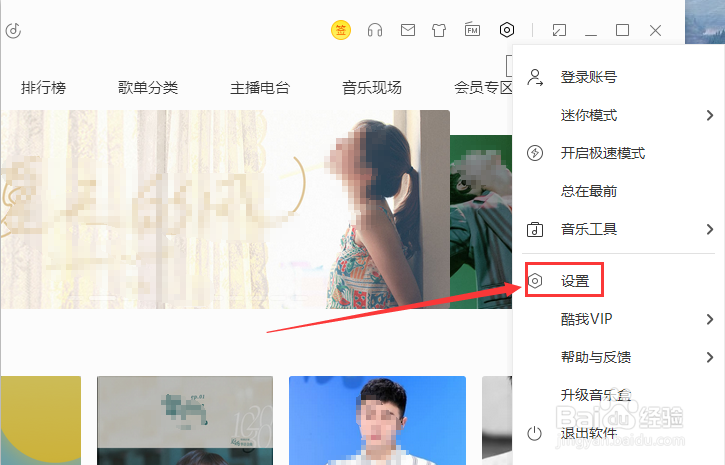
2、打开酷我音乐后,点击右上角六边形图标“更多选项”。见下图

酷我音乐添加本地歌曲启用跳过60秒内的音频文件

3、在弹出的下拉菜单中,点击“设置”。见下图

酷我音乐添加本地歌曲启用跳过60秒内的音频文件

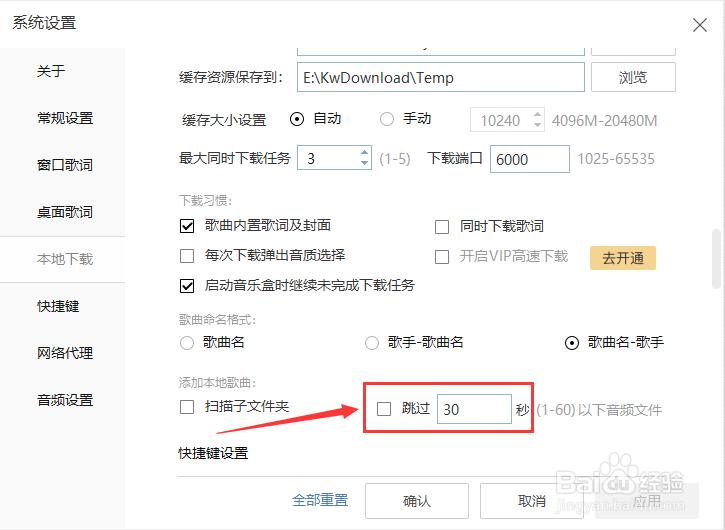
4、进入“系统设置”界面后,点击左侧导航上的“本地下载”接着拖动右侧滑块找到“添加本地歌曲”(或进入“系统设置”界面后直接拖动右侧滑块,找到右侧的本地下载下方的添加本地歌曲)。见下图

酷我音乐添加本地歌曲启用跳过60秒内的音频文件

5、进入“本地下载”页面后,在“添加本地歌曲”下点击“跳过”(如有需要可在后面文本框修改秒数,其取值范围1-60),使前面方框打上勾。见下图
酷我音乐添加本地歌曲启用跳过60秒内的音频文件

6、当“跳过”前面方框打上勾后,点击右下角“应用”即可(或点击“确定”直接退出界面)。见下图

酷我音乐添加本地歌曲启用跳过60秒内的音频文件

  • 酷我音乐添加本地歌曲时如何跳过少于30秒的文件
  • 酷我音乐推荐模式如何设置
  • 一起来捉妖青龙怎么样 青龙值得培养吗
  • 坎公骑冠剑科学部黄碎片怎么获得
  • 怎样切换X浏览器app的主题风格
  • 热门搜索
    水煎包的做法 尖椒牛柳的做法 肉包子的做法和配方 蒸面条的做法 翥怎么读 烧腐竹的家常做法 大白菜饺子馅的做法 柠檬鸡爪的做法 青口贝的做法 饺子做法大全