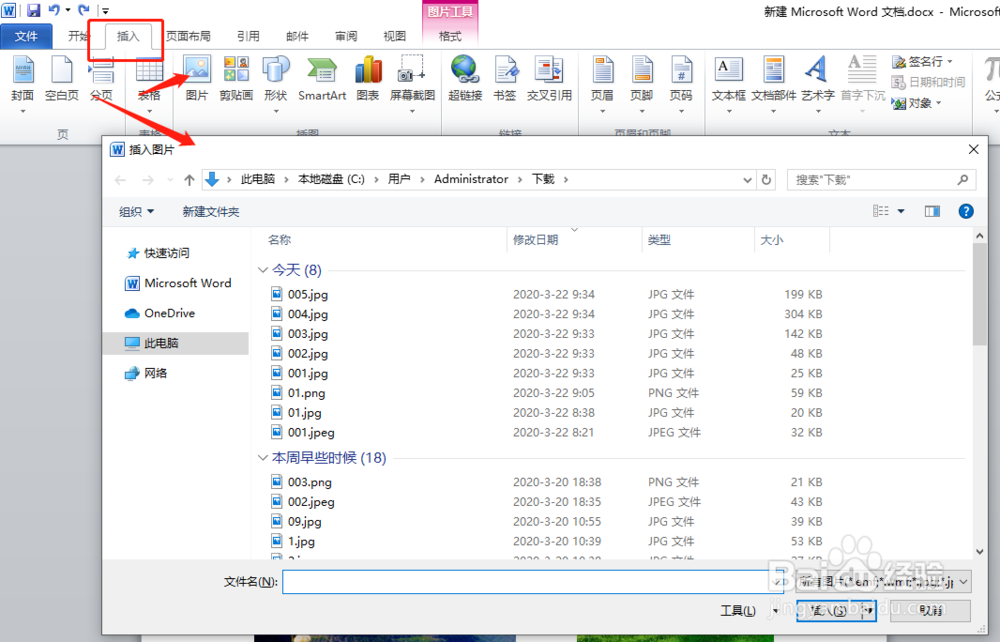
1、打开word ,点击【插入】->【图片】,选择要插入的图片
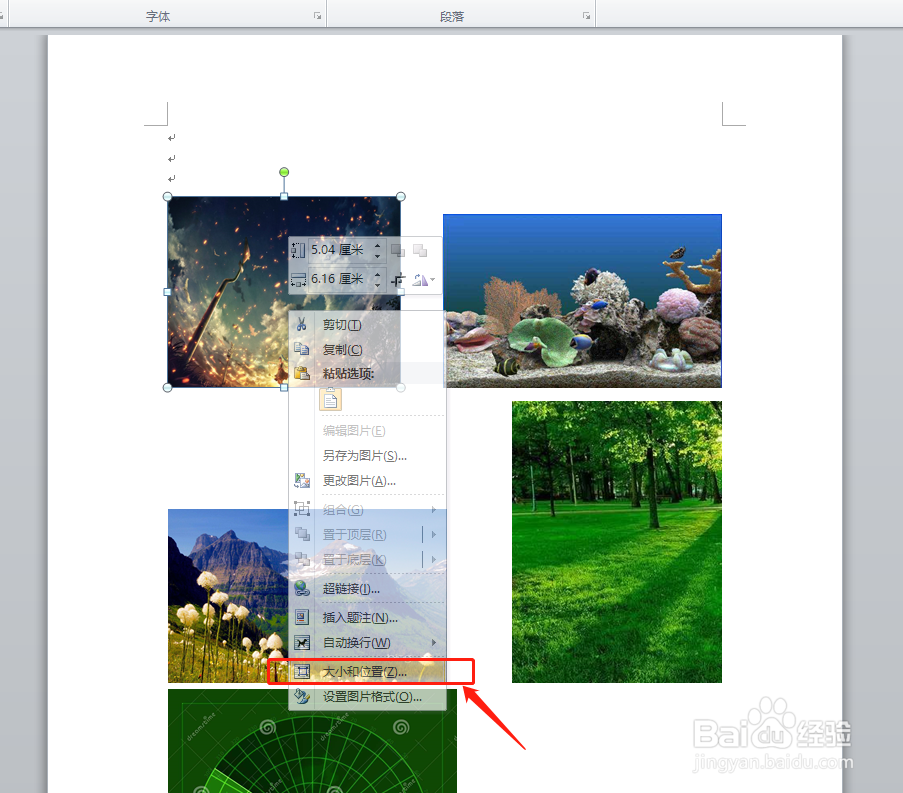
2、选择其中一张图片,右键->【大小和位置】
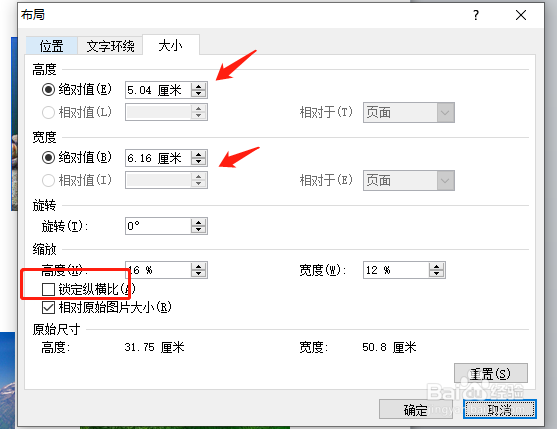
3、弹出布三喝耕局设置框,把【锁定纵横比例】前面的√去掉,调整图片宽度和高度,然后点击【确定】
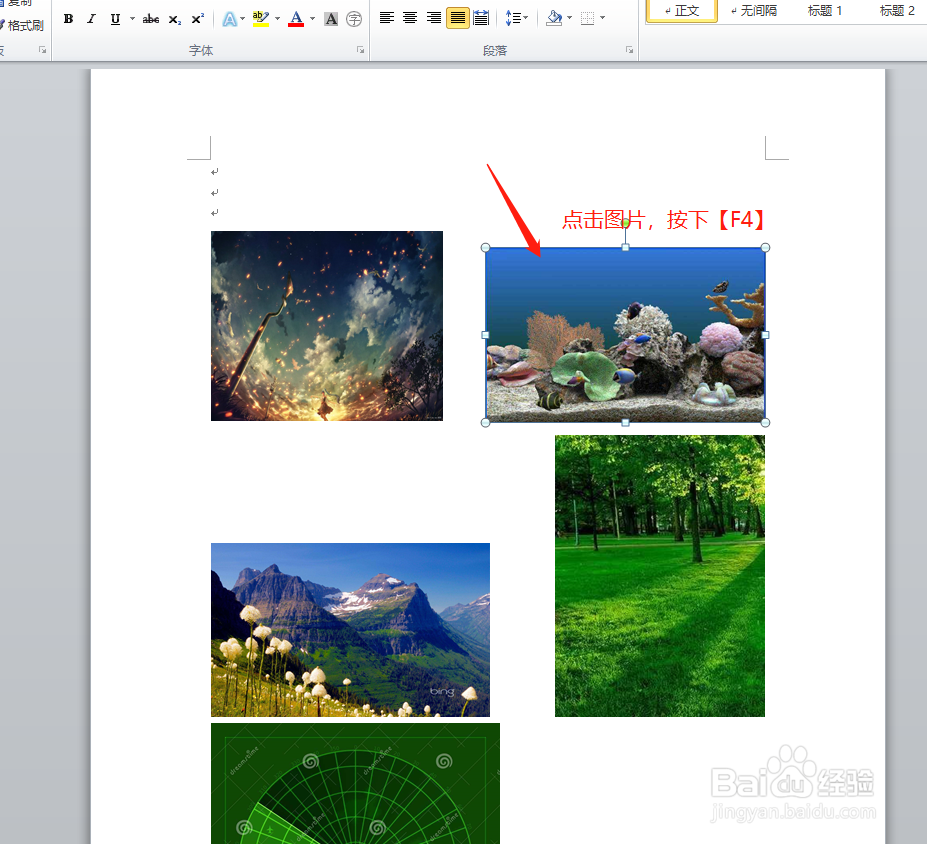
4、回到文档工作区,“左键”点击需要调整的其他图片,然后按下【F4】键,
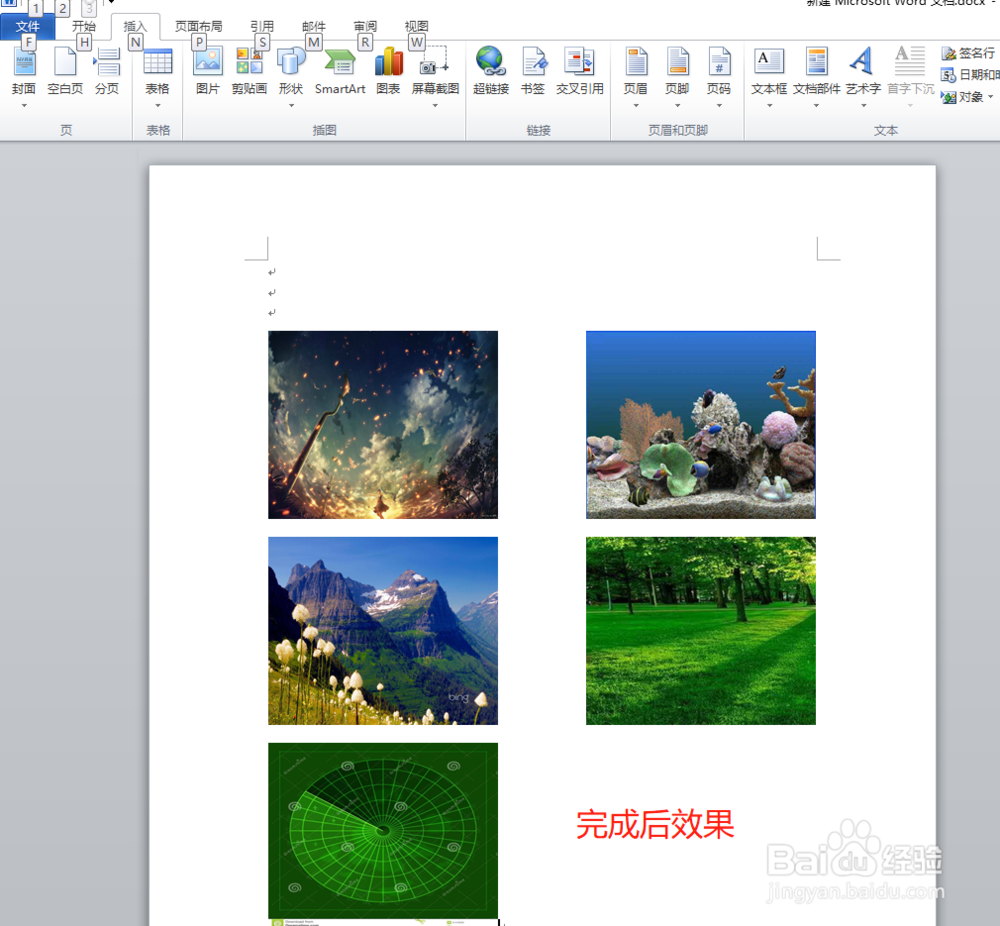
这样薪追第二张图片的大小就自动调整为和刚我低国们设置那张一样大小了,这是利用了F4键的复制功能。
时间:2026-04-25 09:43:51
1、打开word ,点击【插入】->【图片】,选择要插入的图片
2、选择其中一张图片,右键->【大小和位置】
3、弹出布三喝耕局设置框,把【锁定纵横比例】前面的√去掉,调整图片宽度和高度,然后点击【确定】
4、回到文档工作区,“左键”点击需要调整的其他图片,然后按下【F4】键,
这样薪追第二张图片的大小就自动调整为和刚我低国们设置那张一样大小了,这是利用了F4键的复制功能。
