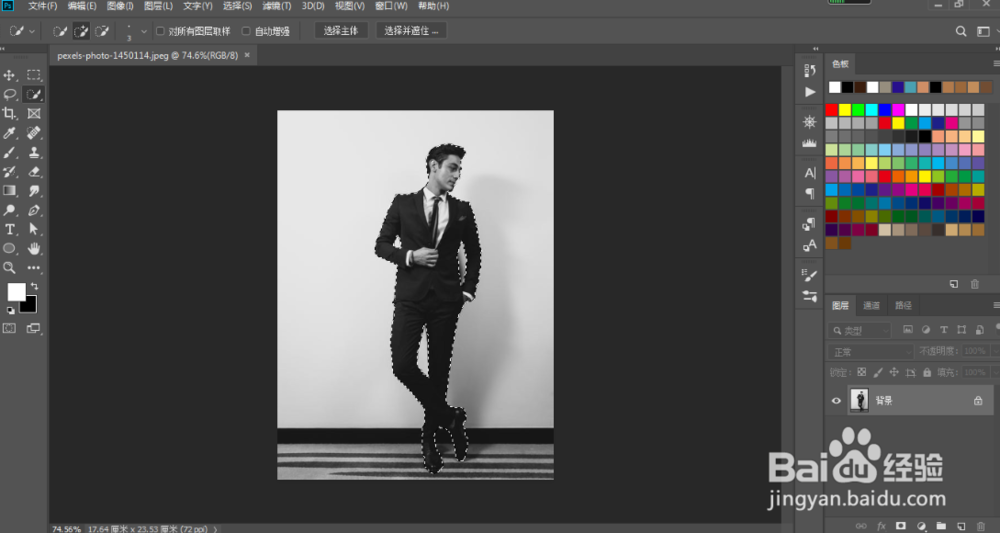
1、启动PS,Ctrl+O打开人物素材。用快速选择工具选择人物,建立选区,Ctrl+J新建两层,一个命名液化,一个命名人物。
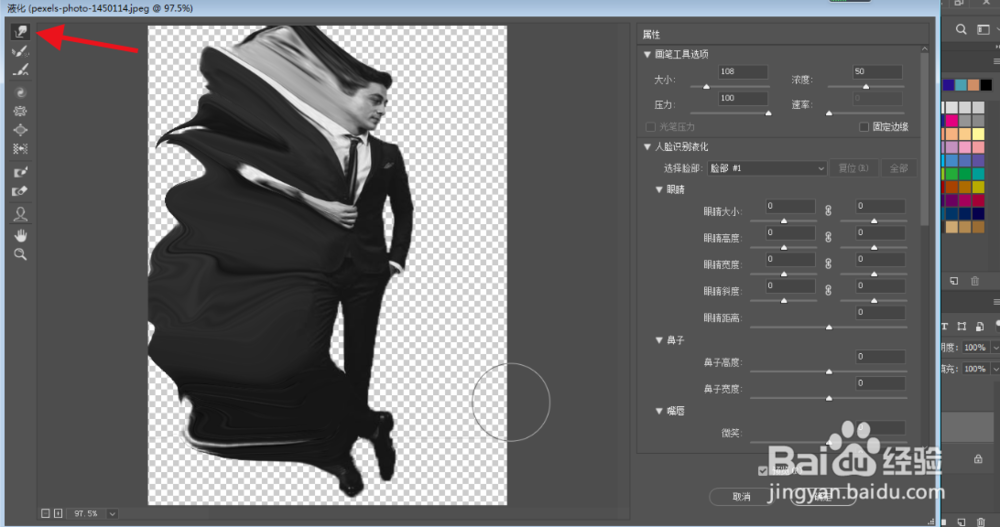
2、选中液化图层,执行“滤镜-液化”命令,沿着人物边缘向外拉,完成点击确定。按住alt,添加反向蒙版(全黑)隐藏液化图层。

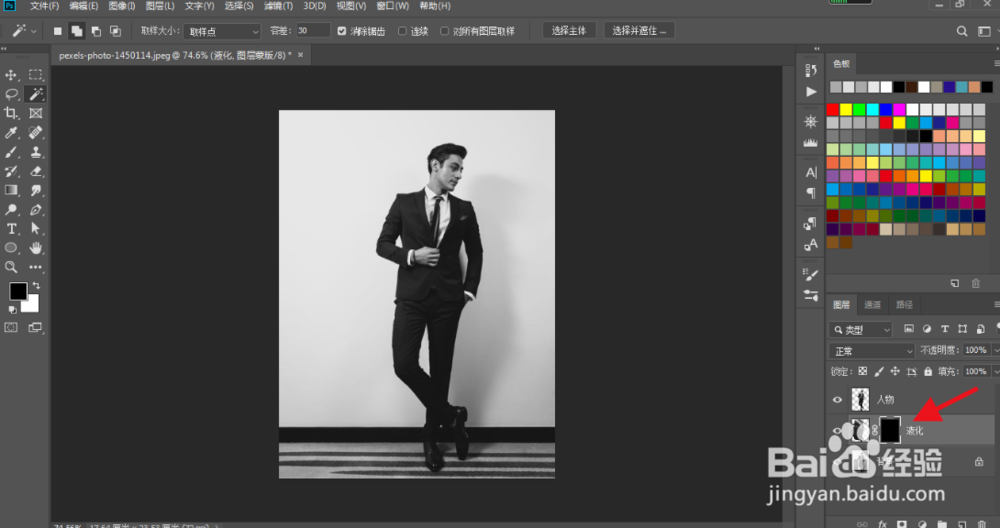
3、隐藏背景层,点击画笔工具,选择一个粒子画笔,在液化图层蒙版用白色画笔画液化拉伸部分进行涂抹。


4、给人物图层加蒙版,使用黑色画笔在蒙版上进行涂抹。
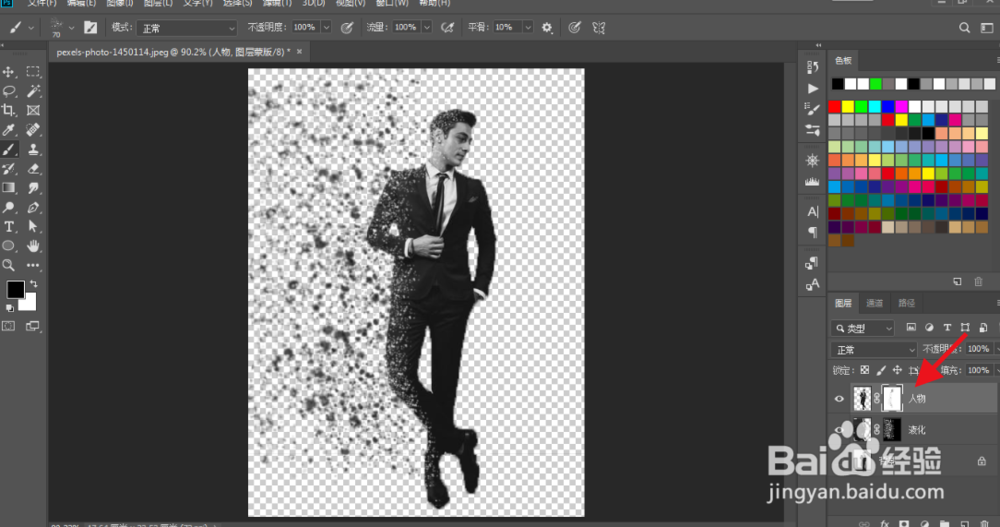
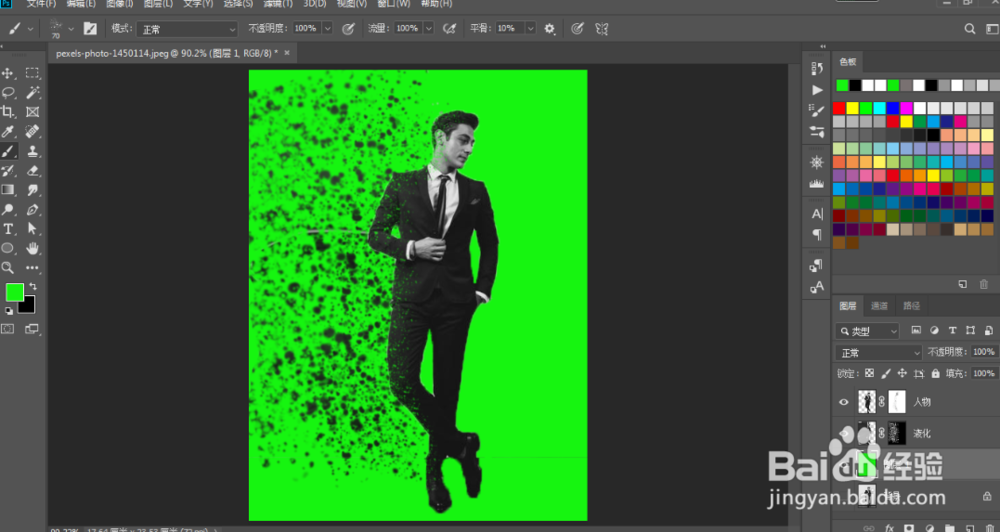
5、最后,在液化图层下方加一纯色图层,这样就完成了,看看效果吧。
时间:2026-04-21 15:11:23
1、启动PS,Ctrl+O打开人物素材。用快速选择工具选择人物,建立选区,Ctrl+J新建两层,一个命名液化,一个命名人物。
2、选中液化图层,执行“滤镜-液化”命令,沿着人物边缘向外拉,完成点击确定。按住alt,添加反向蒙版(全黑)隐藏液化图层。
3、隐藏背景层,点击画笔工具,选择一个粒子画笔,在液化图层蒙版用白色画笔画液化拉伸部分进行涂抹。
4、给人物图层加蒙版,使用黑色画笔在蒙版上进行涂抹。
5、最后,在液化图层下方加一纯色图层,这样就完成了,看看效果吧。
