几何画板软件中如何平移图形

 时间:2026-02-14 03:00:26

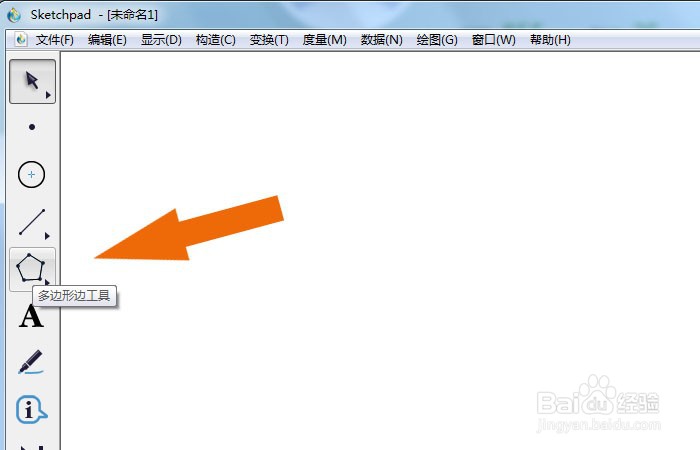
1、    在计算机中,打开几何画板软件,鼠标左键单击【新建】,并选择工具箱中的多边形工具,如下图所示。
几何画板软件中如何平移图形

2、   接着,在画布中,使用多边形工具,绘制出四边形图形,如下图所示。

几何画板软件中如何平移图形

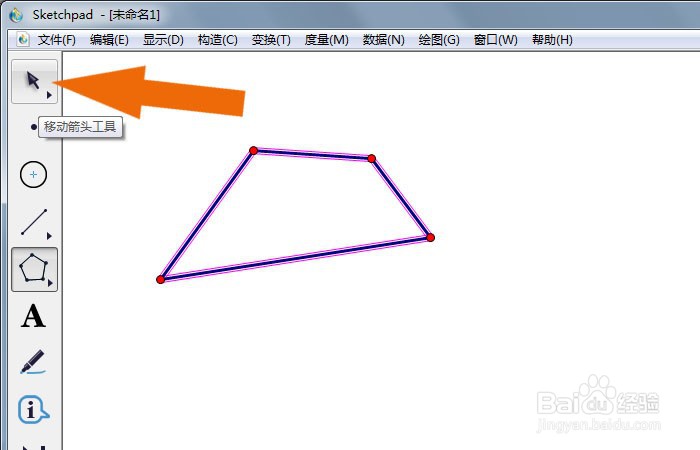
3、    然后,选择工具箱中的选择工具,如下图所示。

几何画板软件中如何平移图形

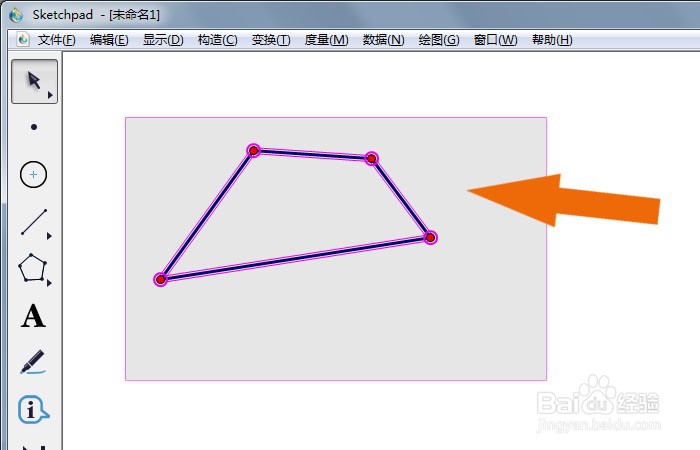
4、   接着,在画布中,选择四边形图形,如下图所示。

几何画板软件中如何平移图形

5、    然后,鼠标左键单击菜单下的【变换】下的【平移】,如下图所示。

几何画板软件中如何平移图形

6、   接着,在弹出的窗口中设置平移的距离,如下图所示。

几何画板软件中如何平移图形

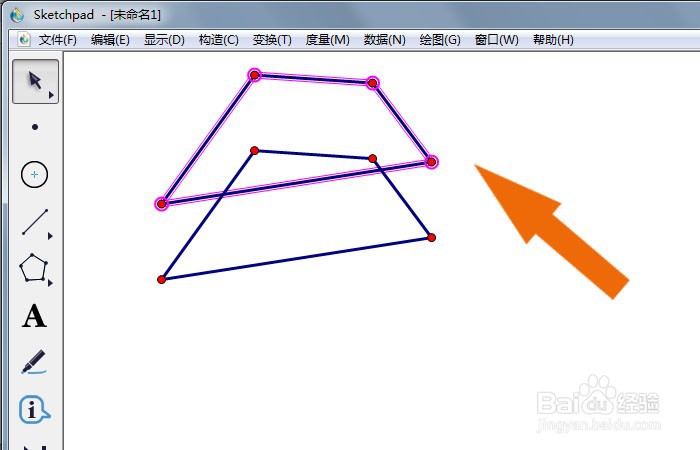
7、    最后,在画布中可以看到四边形平移的图形显示了,如下图所示。单击菜单下的【保存】。通过这样的操作和步骤,在几何画板软件中就学会平移图形了。
几何画板软件中如何平移图形

  • 借助几何画板n等分角的操作
  • 几何画板怎样实现n等分角
  • 怎样在几何画板中绘制表格
  • 几何画板要怎么依据坐标画点
  • 怎样用几何画板实现圆内接正方形转动
  • 热门搜索
    怎么做代购 免费追剧大全 淡斑方法 大象图片大全大图 大花蕙兰的养殖方法和注意事项 蒙特卡洛方法 红血丝怎么修复 治疗痔疮的土方法 海蟹怎么做好吃 怎么自己重装系统