1、右击需要抠图的图片,选择【使用画图 3D进行编辑】

2、进入该软件界面中,点击上方位置的【画布】
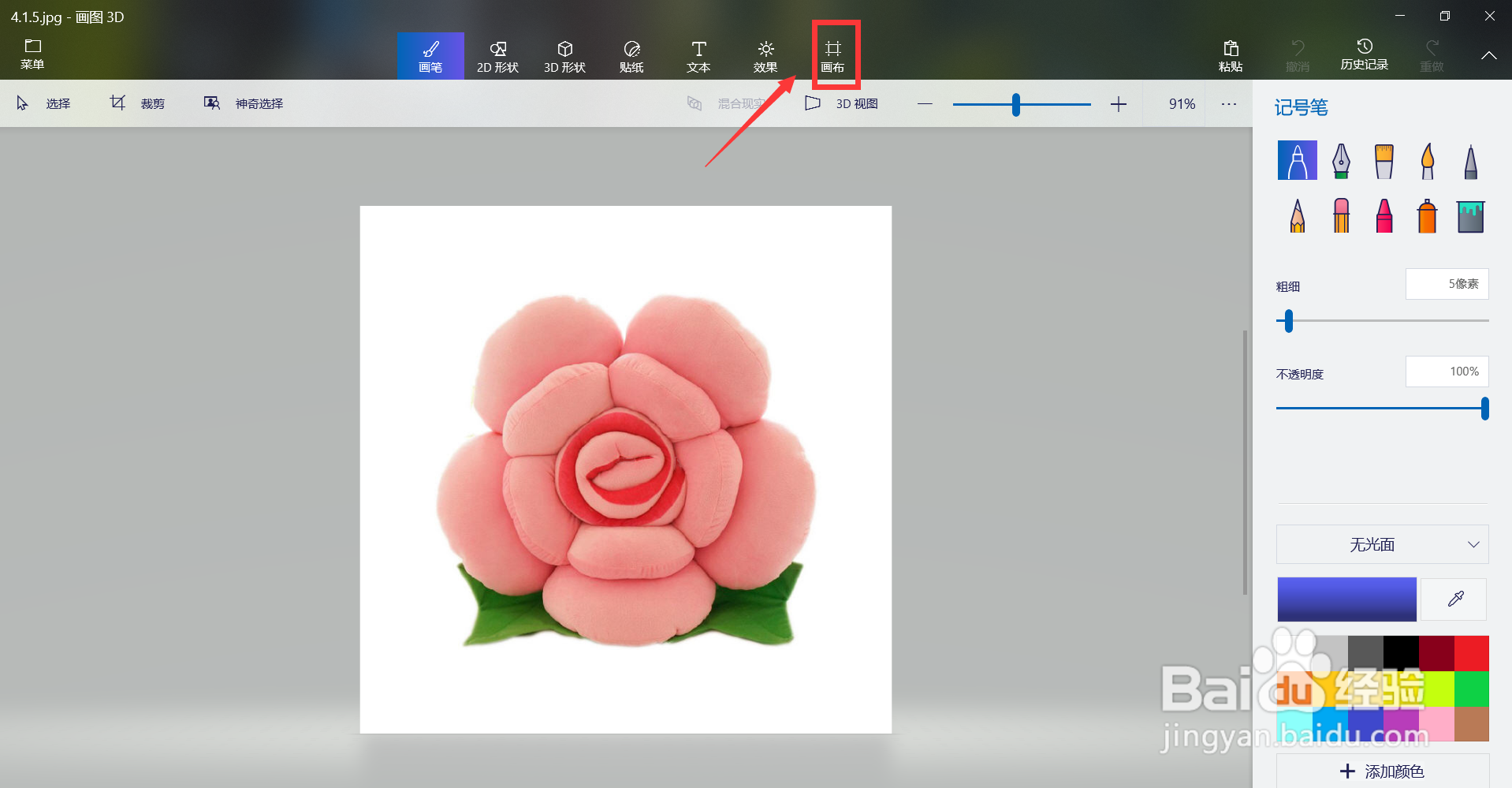
3、接着,我们点击左上角的【神奇选择】按钮

4、然后,将图片缩小至要抠的画面位置上
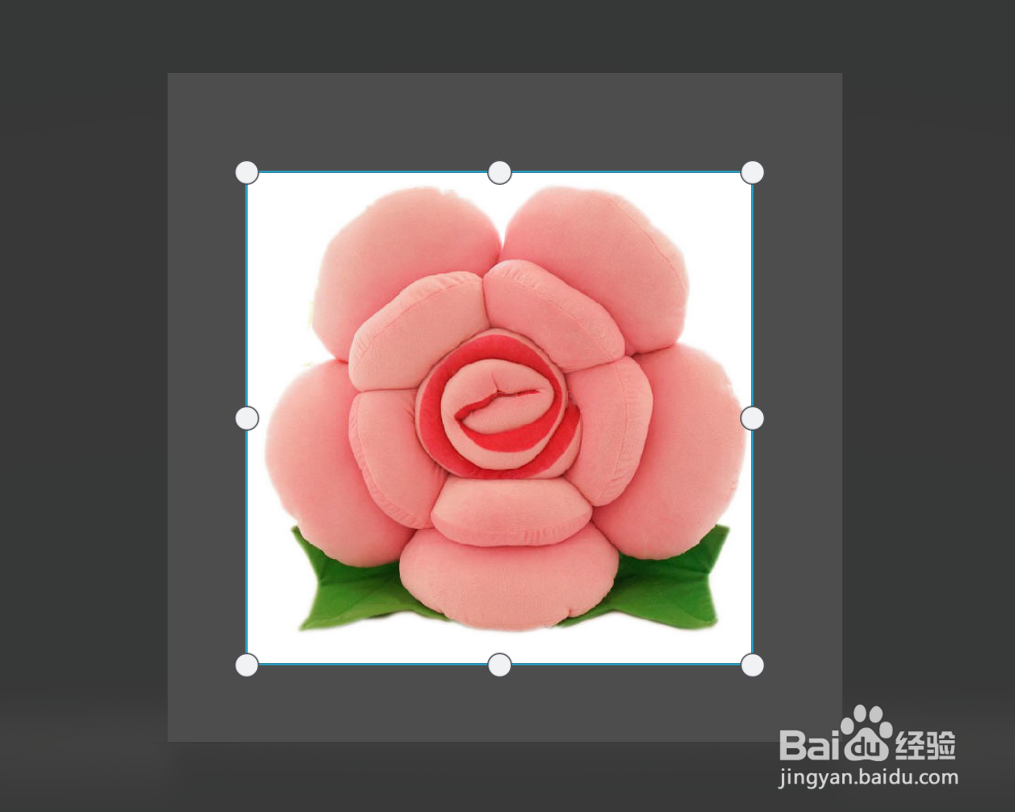
5、点击右侧下一步按钮

6、点击【添加】按钮,接下来可以对抠出来的图片进行修整
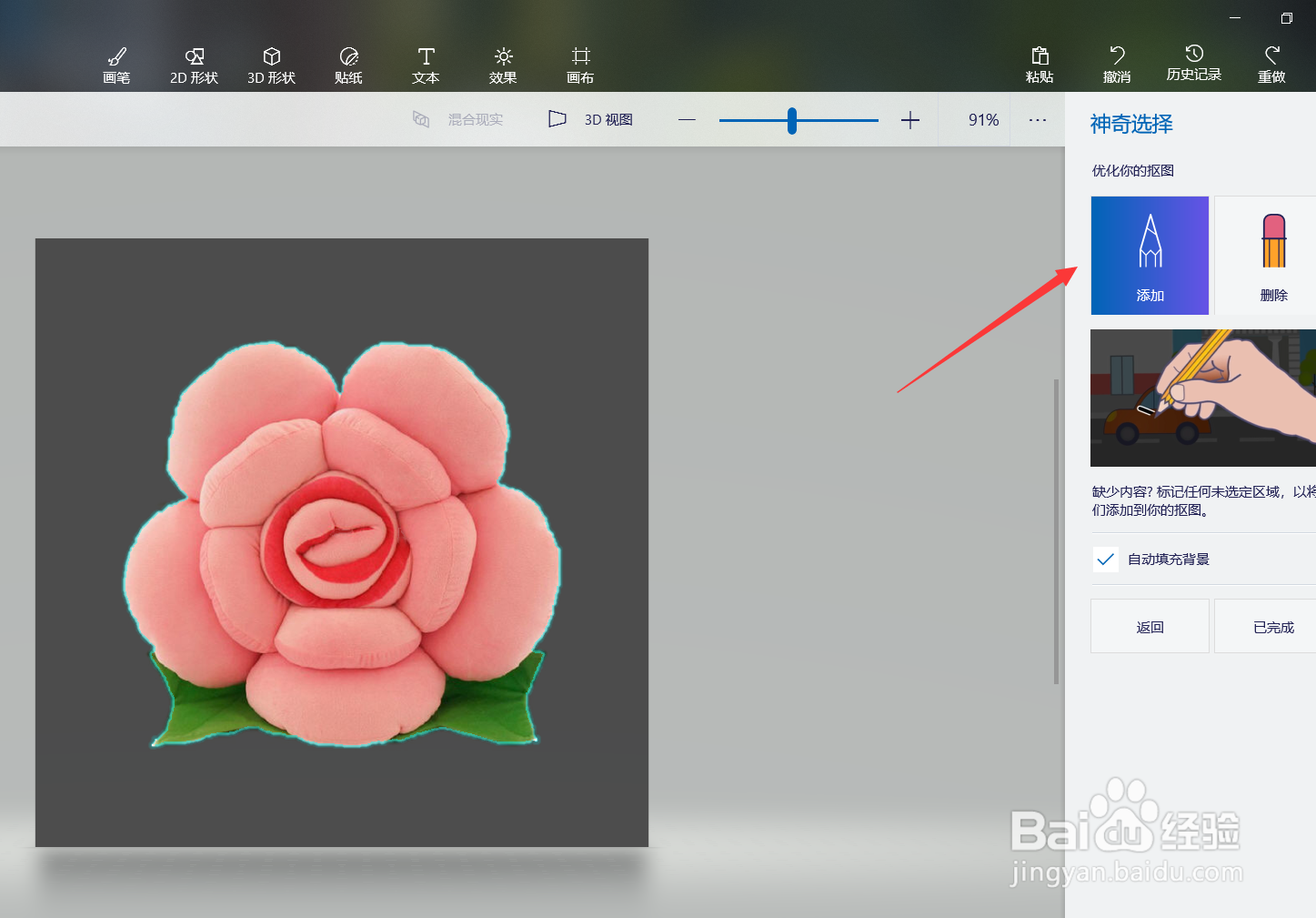
7、修整完成后,选中【已完成】,我们的抠图操作就完成了
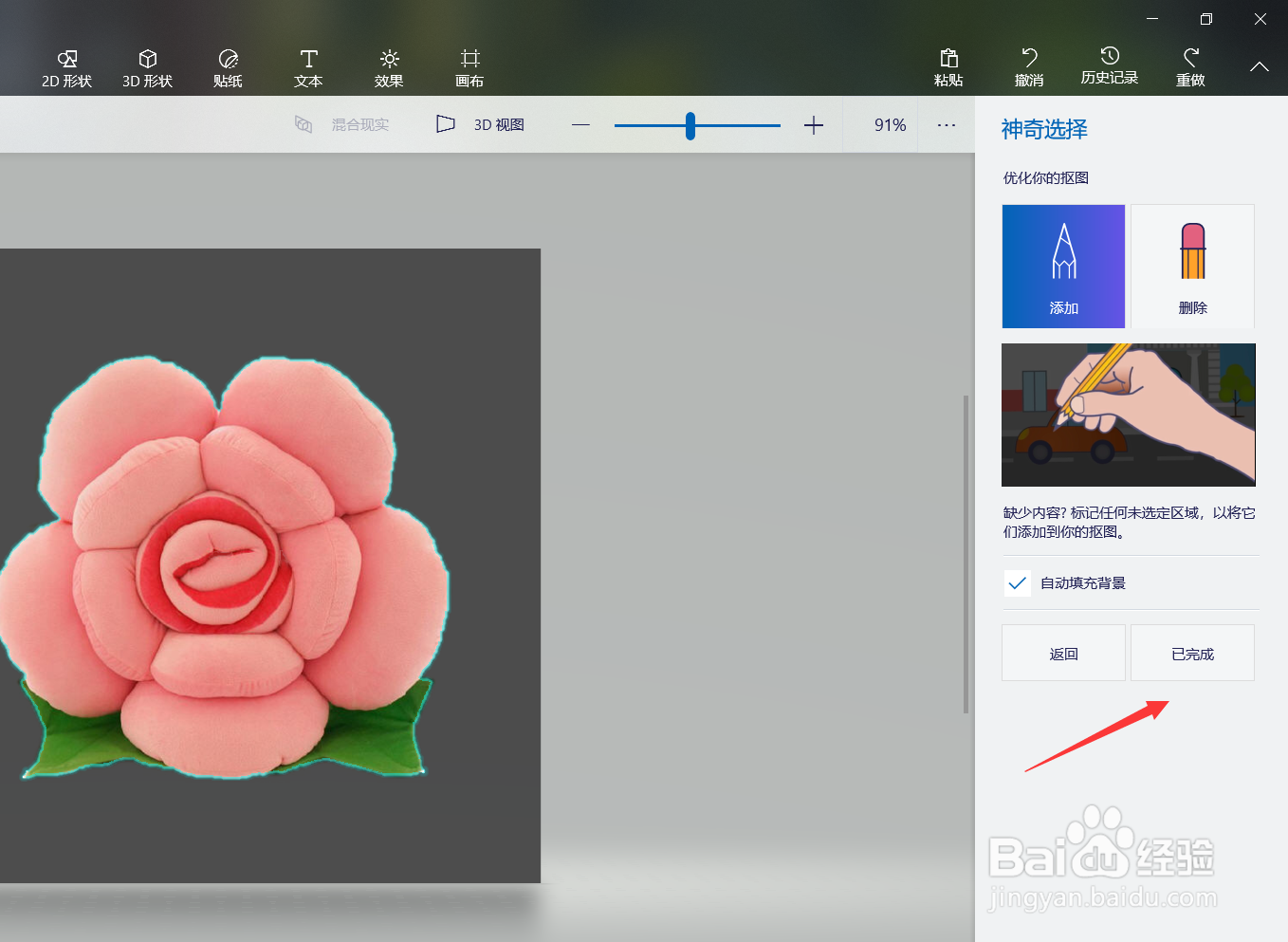
8、最后,选中界面中的【菜单】按钮,在菜单列表中点击【另存为】,即可

1、1.右击需要抠图的图片,选择【使用画图 3D进行编辑】
2.进入该软件界面中,点击上方位置的【画布】
3.接着,我们点击左上角的【神奇选择】按钮
4.然后,将图片缩小至要抠的画面位置上
5.点击右侧下一步按钮
6.点击【添加】按钮,接下来可以对抠出来的图片进行修整
7.修整完成后,选中【已完成】,我们的抠图操作就完成了
8.最后,选中界面中的【菜单】按钮,在菜单列表中点击【另存为】,即可
