在word里如何利用SMARTART的梯形列表

 时间:2024-10-15 15:26:17

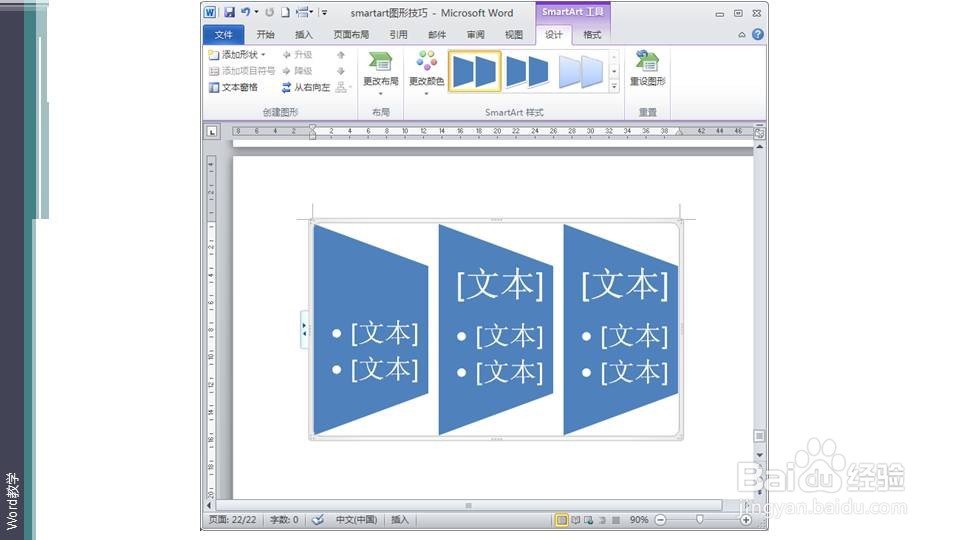
1、打开一个空的WORD文档,点击插入选项卡——插图组——SmartArt按钮。在跳出的对话框架中选择梯形列表。

在word里如何利用SMARTART的梯形列表

2、在编辑区出现一个梯形列表。梯形列表用于显示等值的分组信息或相关信息。适用于大量文本。
在word里如何利用SMARTART的梯形列表

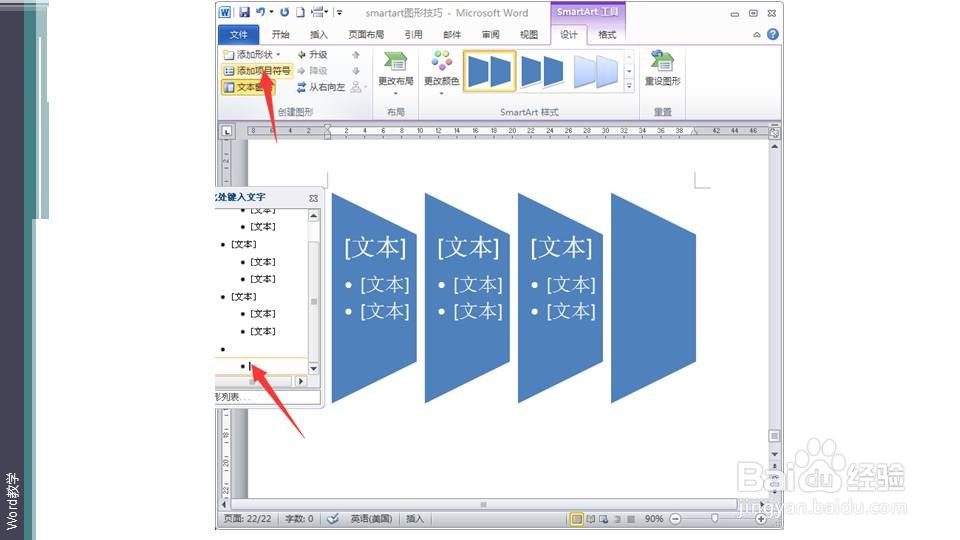
3、根据内容的需要对梯形列表进行信息块数量处理,增加形状。点击SmartArt 工具栏中选择设计选项卡——创建图形组——添加形状。此处可以分成同级内容或次级内容。

在word里如何利用SMARTART的梯形列表在word里如何利用SMARTART的梯形列表

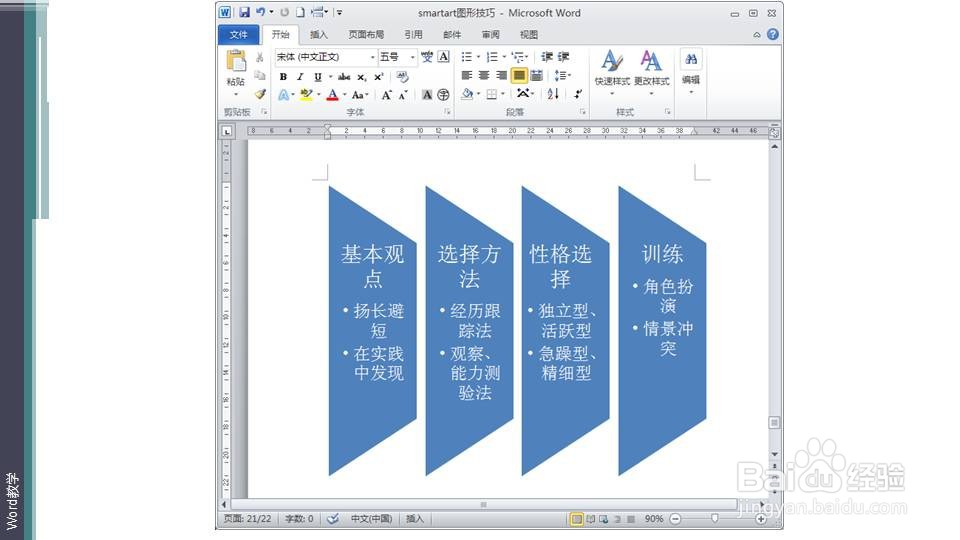
4、信息块数量确定之后,对各处文字进行说明。

在word里如何利用SMARTART的梯形列表

5、完成全部的文字说明后,对文本字体、颜色等进行设置。

在word里如何利用SMARTART的梯形列表

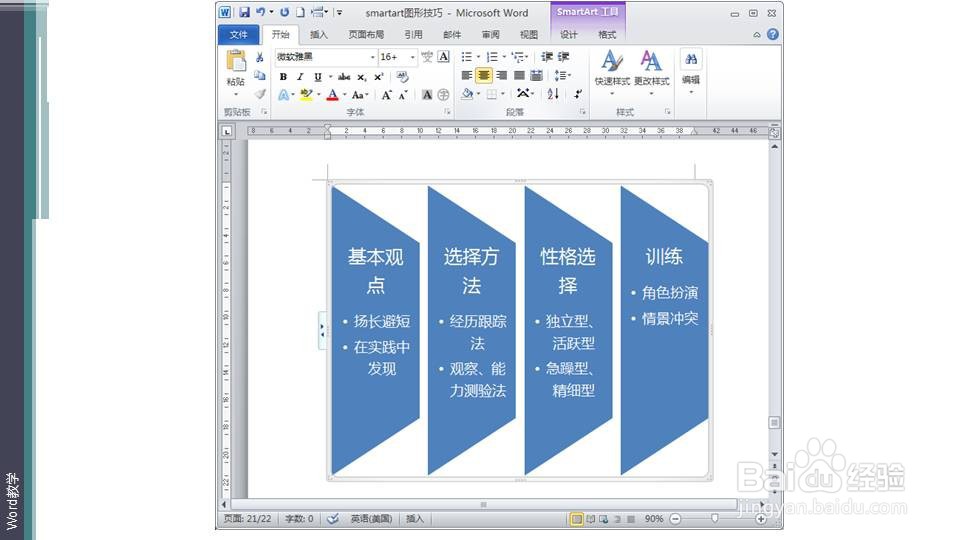
6、在SmartArt 工具栏中选择设计选项卡——样式组,选择自己的颜色组合和样式 。
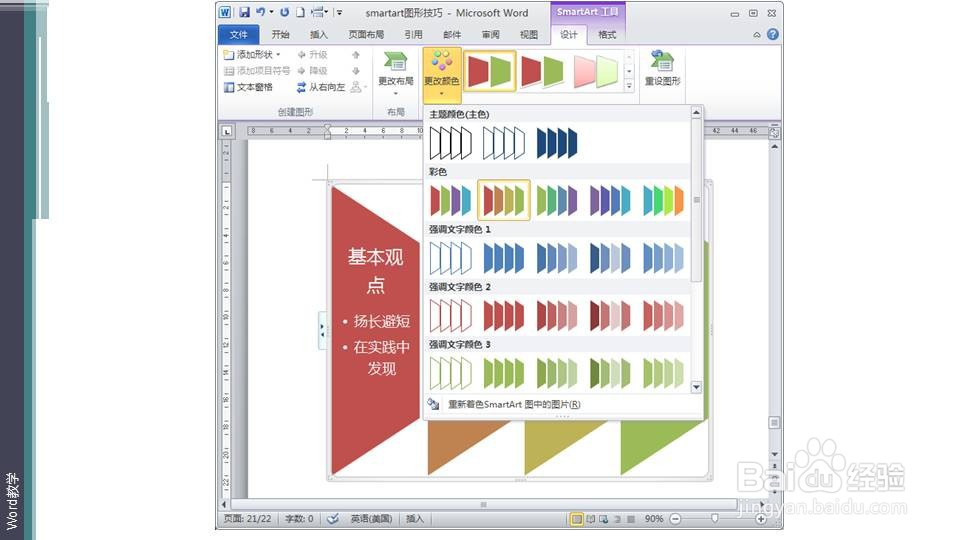
在word里如何利用SMARTART的梯形列表在word里如何利用SMARTART的梯形列表
  • PPT中怎样插入幻灯片编号
  • PPT中怎么将文本转化为smartart?
  • ppt文本怎么转换为smartart图形
  • ppt演示文稿如何插入幻灯片编号
  • ppt怎么应用主题
  • 热门搜索
    南阳旅游景点大全简介 黑猫男友的宠爱方法 学院用英语怎么说 成本控制方法 鳕鱼的做法大全家常 烹饪方法 家常炖排骨的做法 汽车导航怎么升级 混合痔疮的最佳治疗方法 深圳职业技术学院怎么样