
Word文档如何插入丁字箭头

 时间:2026-04-25 07:38:38

1、打开Word文档

Word文档如何插入丁字箭头

2、点击“插入”菜单。

Word文档如何插入丁字箭头

3、点击“形状”菜单。

Word文档如何插入丁字箭头

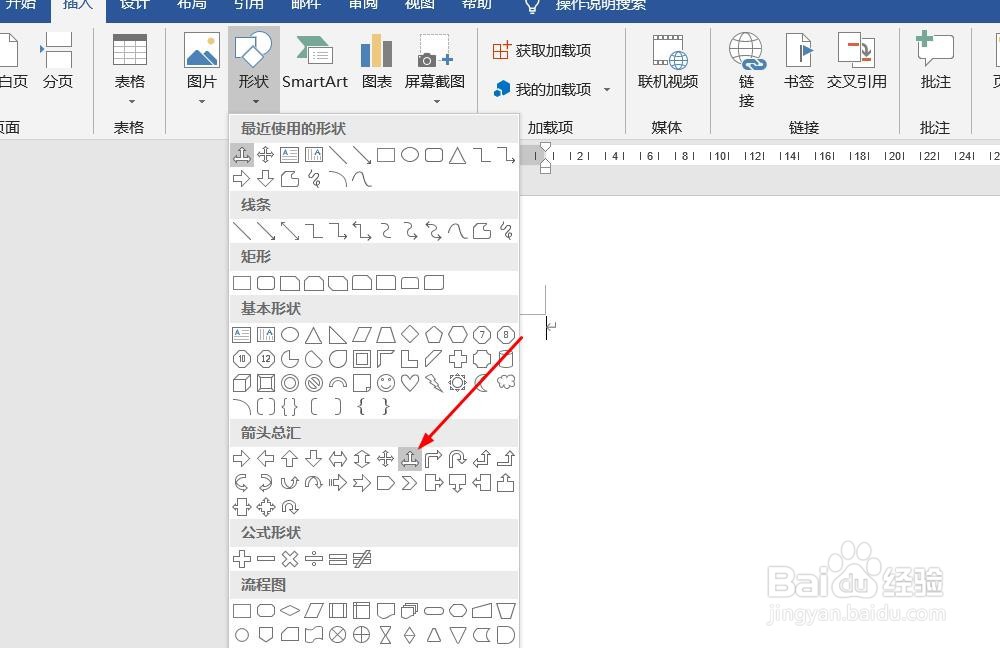
4、点击“丁字箭头”

Word文档如何插入丁字箭头

5、插入丁字箭头成功,选中插入对象,点击“格式”,并点击“形式样式”

Word文档如何插入丁字箭头

6、点击“填充与线条”图标,修改对象样式。

Word文档如何插入丁字箭头

7、点击“效果”图标,修改对象展示效果。

Word文档如何插入丁字箭头

8、点击“大小与属性”图标,修改对象属性。

Word文档如何插入丁字箭头

1、1、打开Word文档。

2、点击“插入”菜单。

3、点击“形状”菜单。

4、点击“丁字箭头”。
5、插入丁字箭头成功,选中插入对象,点击“格式”,并点击“形式样式”。

6、点击“填充与线条”图标,修改对象样式。

7、点击“效果”图标,修改对象展示效果。

8、点击“大小与属性”图标,修改对象属性。

  • 使用Word做出网格稿纸效果教程!
  • 邯郸学步怎么解释
  • excel单元格 如何输入分数 平方米符号 两行文字
  • 怎么在Word中画方格子
  • 智能手机如何改变字体大小?
  • 热门搜索
    怎么查手机通话记录 内蒙古工业大学怎么样 炖排骨的做法大全家常 河南坠子大全 邪恶道大全 西游记歌曲大全 红烧肉怎么做不腻 儿歌大全100首歌词 解梦大全原版 香菜的做法大全