1、进入“常用”选项卡,找到“圆弧”工具。
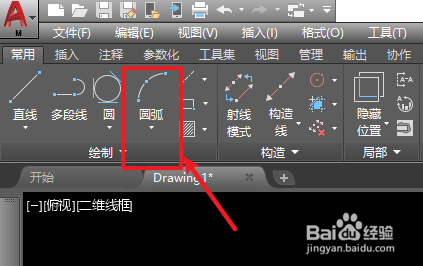
2、点击下拉按钮,在下拉菜单中选择“三点”或其他方式创建圆弧。

3、如果选择通过“三点”创建圆弧,则首先通过输入坐标或点击屏幕指定圆弧的起点位置

4、然后确定通过点的位置。

5、最后确定圆弧端点位置即可完成圆弧的创建。
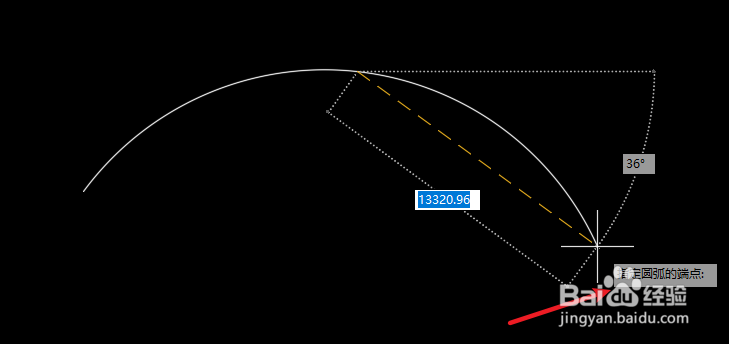
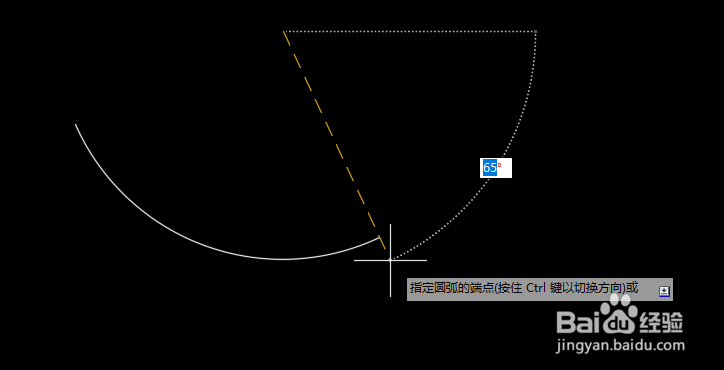
6、如果选择通过其他创建圆弧,则根据提示依次输入起点、终点、圆心、角度、长度或方向来完成圆弧的创建。
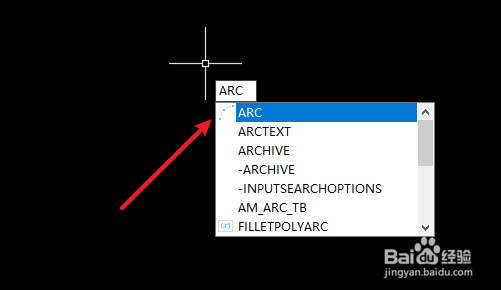
7、也可通过输入命令ARC来完成圆弧的绘制。
1、1、进入“常用”选项卡,找到“圆弧”工具。
2、点击下拉按钮,在下拉菜单中选择“三点”或其他方式创建圆弧。
3、如果选择通过“三点”创建圆弧,则首先通过输入坐标或点击屏幕指定圆弧的起点位置
4、然后确定通过点的位置。
5、最后确定圆弧端点位置即可完成圆弧的创建。
6、如果选择通过其他创建圆弧,则根据提示依次输入起点、终点、圆心、角度、长度或方向来完成圆弧的创建。
7、也可通过输入命令ARC来完成圆弧的绘制。
